FORMATEO DE UNIDADES DE ALMACENAMIENTO
FORMATEO DE MEDIOS DE ALMACENAMIENTO
QUE SIGNIFICA?
Una definición digamos algo más técnica de formatear podría pasar por, una acción o proceso por el que se prepara la superficie magnética de una unidad de almacenamiento (disco duro, llave USB, etc.), para poder añadir información dentro de un sistema operativo específico.

Cuando decimos eliminar nos referimos a que todo lo que hubiese en ese disco después de formatear se va a perder, es decir, se borrará todo. (Podríamos tratar de recuperarlo con determinados programas de recuperación de datos pero no lo tendríamos accesible directamente).
Recuerda que cuando formatees una partición de disco duro, un disco, una llave USB o Pen drive, un disquete, etc. vas a perder todos los datos que hubiera. Lo mismo podría ocurrir cuando instales el Recovery de tu ordenador (dependiendo de como se hubiese creado), por tanto, antes de formatear, debes guardar toda tu información (Copias de seguridad) en una unidad de almacenamiento diferente a la que vas a formatear para que no se borre la información.
OBJETIVO?
El llevar a cabo un formateo a un disco de almacenamiento, resulta algunas veces muy conveniente. Pues, básicamente nos aseguramos que la información que se encuentra en el dispositivo de almacenamiento no va a poder ser leída
TIPOS DE FORMATEO
 Rápido: Borra todos los archivos del disco. No formatea, exclusivamente elimina el contenido del disco, por lo tanto, sólo lo utilizaremos cuando el disco esté previamente formateado.
Lento o total: Da formato completo al disco, eliminando igualmente los archivos que previamente existieran. Esta opción es la que tenemos que seleccionar en caso de que el disco no estuviera formateado. Detecta los posibles errores del disco e informa sobre los mismos
Tipos de sistemas de archivo para formateo de memorias

Sistema de archivos FAT32
Habiéndose establecido en 1996, es uno de los viejos rockeros del mundo de los sistemas de archivo, robusto pero anticuado. Eso sí, es tremendamente versátil gracias a su enorme compatibilidad con prácticamente todos los dispositivos y sistemas operativos, razón por la que la mayoría de unidades USB que te compres estarán formateadas con él.
Su mayor y más popular limitación es que sólo permite guardar archivos de hasta 4 GB, por lo que si quieres guardar un único archivo que ocupe más que eso no te va a quedar más remedio que formatear con otro sistema de archivos. Su lado positivo es que es perfectamente compatible con Windows, macOS y GNU/Linux, y funciona sin problemas en los viejos USB 2.0.
Sistema de archivos exFAT
Podríamos referirnos al sistema exFAT como una actualización al FAT32 introducida por Microsoft en Windows Vista con la intención de acabar con los quebraderos de cabeza que provoca la limitación de 4 GB de su hermano mayor.
En cuestión de compatibilidad puedes usarlo en Windows, macOS o GNU/Linux, aunque sólo en las versiones más recientes como a partir de Windows XP SP3 u OS X 10.6.5 Snow leopard. Es un sistema de archivos muy recomendado para unidades externas como un USB o tarjeta SD donde vayas a guardar archivos de más de 4 GB y no quieras tener problemas de compatibilidad.
Sistema de archivos NTFS
Se trata de otra alternativa al sistema FAT32 promovida por Microsoft, de hecho es el sistema de archivos que Windows utiliza por defecto. Sin los límites del tamaño máximo de archivo del FAT32, el NTFS se convierte en una muy buena opción para discos duros y otras unidades externas, por lo menos si eres usuario de Windows.
Y es que su mayor desventaja es que no es totalmente compatible con todos los sistemas operativos. Por ejemplo, de forma nativa macOS puede leer las unidades formateadas con él, pero no puede escribir en ellas. Esto quiere decir que si tienes un disco duro con NTFS no podrás guardar nada de tu Mac a no ser que lo formatees con otro sistema de archivos.
Sistema de archivos HFS+

De la misma manera que el NTFS es uno de los actuales sistema de archivo de referencia en Windows, Apple creó el sistema HFS+ a su medida. Se da la casualidad de que mientras los sistemas GNU/Linux pueden trabajar con él sin problemas, en Windows sólo podrás leer el contenido de los discos formateados con él, pero no escribir en ellos.Eso hace de este sistema de archivos uno perfecto si estamos dentro del ecosistema de Apple utilizando sus dispositivos. Pero si eres usuario de Windows vas a necesitar utilizar cualquiera de los otros.
Sistema de archivos Ext2, ext3 y ext4
Y terminamos con esta última familia de sistemas de archivos. Así como Apple y Microsoft tienen sus propios sistemas, estos tres (cada uno evolución del anterior) son los utilizados por las distribuciones GNU/Linux. El principal inconveniente es que sólo puede ser utilizado en esta familia de sistemas operativos.
PASOS PARA FORMATEAR UN DISPOSITIVO MEDIANTE UN EQUIPO
Para comenzar metemos en la unidad de CD nuestro disco de Windows XP y arrancamos o reiniciamos el ordenador. En la mayoría de las configuraciones el arranque usa la secuencia 1º Disquetera , 2º CD, 3º Disco duro , así que en la mayoría de los casos al detectar el disco de instalación introducido el ordenador arrancará desde el CD, si no es así, tendremos que decirle que arranque desde el CD. Una vez que hemos arrancado desde el CD, Windows nos presentara la primera pantalla. Como vamos a instalar de nuevo Windows le pulsamos a Enter.

Ø Aparecerá el contrato de licencia, para continuar pulsamos F8 y continuamos, en la siguiente imagen el sistema nos busca los discos duros o particiones que tenemos en nuestro ordenador, si tenemos solo un disco con una partición pulsamos sobre Enter para continuar (si tenemos varias seleccionamos la que deseamos con las flechas arriba/abajo y pulsamos Enter).

Ø La siguiente pantalla que nos muestra es para indicarnos el tipo de formateo que deseamos para nuestro disco duro, yo acostumbro a usar sistema de archivos NTFS, aunque hay personas que dicen que les funciona mejor el ordenador con partición en FAT, eso va en gustos, así que seleccionáis el sistema de archivos para la partición y pulsáis sobre Enter.

Ø El proceso de formateo del disco duro comenzará y tardara unos minutos en función del tamaño del disco o partición.

Ø Cuando acaba de formatear comenzará automáticamente el proceso de instalación de Windows con la copia de archivos

PASOS PARA FORMATEAR UN DISPOSITIVO MEDIANTE CMD
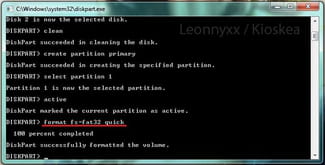
Presiona las teclas Windows + R. Se abrirá una ventana. Escribe diskpart y presiona Enter:

Una vez que aparezca la ventana negra escribe list disk y presiona Enter:

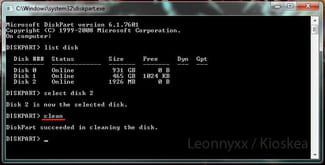
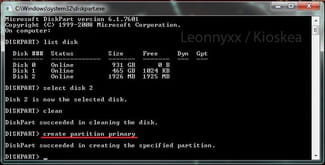
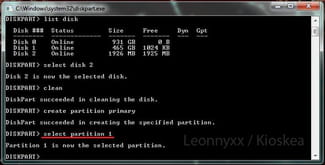
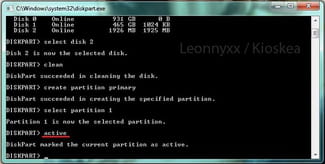
En esta parte deberás tener mucha cautela. Busca tu unidad USB o tarjeta SD por el tamaño. Una vez que sepas cuál es, escribe select disk e ingresa el número de la unidad USB, tarjeta SD o disco duro (Importante: una mala manipulación en este paso puede resultar en la pérdida de datos que no deseas eliminar. Es importante seguir las instrucciones al pie de la letra). Si no sabes con certeza cuál es tu unidad, escribe detail disk para comprobar que la unidad escogida es la correcta. La opción detail disk también te permite verificar si la unidad no se puede formatear porque está protegida contra escritura:




Comentarios
Publicar un comentario