INSTALACION DE PROGRAMAS BASICOS
INSTALACIÓN DE PROGRAMAS BÁSICOS
La instalación de los programas computacionales (software) es el proceso fundamental por el cual los nuevos programas son transferidos a un computador con el fin de ser configurados, y preparados para ser desarrollados.
a continuación veremos las utilidades y algunos ejemplos de estos programas básicos.
a continuación veremos las utilidades y algunos ejemplos de estos programas básicos.
 PROGRAMAS OFIMATICOSSon el conjunto de técnicas, aplicaciones y herramientas informáticas que se utilizan en funciones de oficina para optimizar, automatizar, y mejorar tareas y procedimientos relacionados. Las herramientas ofimáticas permiten idear, crear, manipular, transmitir, o almacenar, la información necesaria en una oficina. Actualmente es fundamental que las oficinas estén conectadas a una red local o a Internet.
ejemplos:
Microsoft Office: es una suite de oficina que abarca el mercado completo en Internet e interrelaciona aplicaciones de escritorio, servidores y servicios para los sistemas operativos Microsoft Windows y Mac OS X.


Google Docs: es una suite ofimática web que te ofrece Google para que hagas documentos, hojas de cálculo y presentaciones que se mantienen en la nube, esto es: sin necesidad de que tengas un procesador de palabras, programa para hojas de cálculo o programa para crear presentaciones

LibreOffice: es una suite ofimática libre y de código abierto desarrollada por The Document Foundation. Se creó como bifurcación de OpenOffice.org en 2010

Google Sheets: son aplicaciones web de hojas de cálculo de Google, uno de los servicios que ofrecen englobados dentro de la solución de ofimática online Google Drive.
 Writer de LibreOffice: es un procesador de texto que tiene todas las características que necesitas de una herramienta moderna, con todas las funciones de procesamiento de textos y autoedición.
ANTIVIRUS
Los antivirus son programas codificadores los cuales eliminar cualquier error o filtración por algún archivo (virus) que dañe de cualquier forma a tu sistema operativo.
Creados a partir de que se descubrió el primer virus informático de no haber sido por este motivo, la conexión a Internet,trabajo en computadoras y hasta el chat, serian mas rápidos.
Sirven para que hoy en día tu sistema ,pueda ser regularmente rápido ya que ningún antivirus es capaz de eliminarlos ni de proteger tus entradas
Creados a partir de que se descubrió el primer virus informático de no haber sido por este motivo, la conexión a Internet,trabajo en computadoras y hasta el chat, serian mas rápidos.
Sirven para que hoy en día tu sistema ,pueda ser regularmente rápido ya que ningún antivirus es capaz de eliminarlos ni de proteger tus entradas
EJEMPLOS:
 Avast: La compañía creadora de Avast, se encuentra en Praga, República Checa, y es uno de los mejores antivirus para eliminar ciertos virus específicos, tales como los troyanos, gusanos y spyware.
AVG: AVG es un software antivirus que fue desarrollado por la empresa checa AVG Technologies, actualmente se encuentra disponible para los sistemas operativos Windows,Linux, iOS, entre algunos otros.
Eset NOD32 Antivirus: Este antivirus es un escáner que funciona a pedido, y que puede ser ejecutado manualmente por el usuario en archivos específicos. Fue desarrollado por la empresa ESET, de origen eslovaco.

NABEGADORES
Un navegador o navegador web es el programa o aplicación que te permite acceder a los sitios web que visitas a diario como Google, Facebook, Youtube, etc, ya que éste interpreta su estructura y te los muestra como el diseñador lo ha planeado.
EJEMPLOS:
- KHTML. Konqueror (basado por defecto en KHTML) Basado en WebKit (fork KHTML) ...
- Internet Explorer (Trident) y derivados: MSN Explorer (Descontinuado) ...
- Mozilla (Gecko, SpiderMonkey) y derivados: Firefox Quantum. ...
- Amaya del W3C. Abrowse.
- Netscape Navigator (hasta la versión 4.xx)
- iCab.

COMPRESORES DE ARCHIVOS
Aparte del espacio que ahorramos en el disco duro cuando tenemos un archivo comprimido la utilidad fundamental de un compresor de archivos se aprecia a la hora de enviar archivos de un ordenador a otro. Si alguna vez tuviste que mandar un archivo por correo electrónico y el programa te decía que el archivo a mandar era demasiado grande te alegrará saber que con un compresor puedes reducir el tamaño del archivo para poder mandarlo por correo
EJEMPLOS:
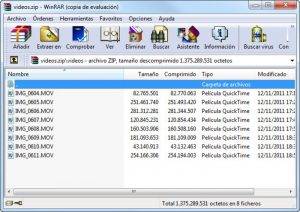 Winrar: Todo un clásico de la compresión de archivos .rar. Con un sencillo e intuitivo programa que desbancó a todos los demás. Es de pago, pero se puede seguir usando una vez terminada su trial de 30 días. Disponible para Mac, linux y Windows.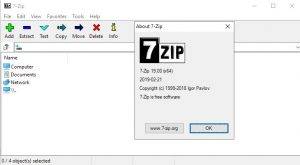
7zip: La mejor versión gratuita hasta el momento en cuanto a compresores, muy extendido y conocido. Su formato natural es el .7z, pero soporta muchos más . Existe una versión para linux llamada p7zip.
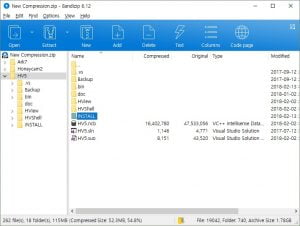 Bandizip: Compresor gratuito que tiene un algoritmo ZIP muy rápido para la compresión y la extracción , se pueden arrastrar y soltar archivos dentro del programa compresor y una función multi-core de compresión. Soporta ZIP, 7Z(lzma2), ZIPX(xz), EXE(sfx), TAR, TGZ, LZH(lh7), ISO, GZ y XZ. También hay versión para MAC.
COMO INSTALAS OFFICE 2016 (OFIMATICA)
. Insertar el DVD de Microsoft Office 2016 en la unidad de CD/DVD. Si tenemos configura la unidad como auto-arrancable, iniciará la instalación.

2. Si no auto-arranca la instalación:
2.1. Ir al botón de inicio de Windows / Equipo o Explorador de archivos (Según la versión de Windows).
2.2. Ir a: Icono de la Unidad CD/DVD / Doble clic sobre él. Abrirá la ventana con las carpetas y archivos del DVD.
2.3. Localizar el archivo: Setup.exe / Doble clic sobre él. Iniciará la instalación.
- PROCEDEMOS CON LA INSTALACIÓN
3. Mostrará ventana preparando el Asistente.

4. Mostrará ventana de los términos de la licencia.

5. Leer el contrato de licencia.
6. Ir a: Casilla Acepto los términos del Contrato de licencia / Clic sobre ella. Para aceptar las condiciones.
7. Clic en botón CONTINUAR. Continuamos con la instalación.
- ACTUALIZAR
8. Pulsar sobre la pestaña: Actualizar. Mostrará las opciones de actualizar las versiones anteriores.

8.1. Si disponemos de una versión anterior a Microsoft Excel 2016, podemos instalarlo de dos maneras diferentes. Seleccionar la opción deseada para la instalación con versión anterior.
8.2. Seleccionar la opción: Quitar versiones anteriores de Microsoft Office Excel. Para borrar versiones anteriores instaladas de Excel.
8.3. Seleccionar la opción: Mantener todas las versiones anteriores. Para instalar Excel 2016 junto a la versión anterior instalada en nuestro equipo.
- IDIOMA
9. Pulsar sobre la pestaña: Idioma. Mostrará las opciones de los idiomas disponibles.

- OPCIONES DE INSTALACIÓN
10. Pulsar sobre la pestaña: Opciones de instalación. Mostrará las opciones para personalizar la instalación de Office.

11. Ir al programa deseado / Clic sobre él con el botón derecho. Mostrará ventana emergente.
12. Clic sobre la opción deseada.
- UBICACIÓN DE ARCHIVOS
13. Pulsar sobre la pestaña: UBICACIÓN DE ARCHIVOS. Permite indicar donde instalar el programa Microsoft Office 2016.

14. Pulsar el botón EXAMINAR / Indicar la carpeta deseada. Lugar donde se instalaran los archivos del programa.
- INFORMACIÓN DEL USUARIO
15. Pulsar sobre la pestaña: INFORMACIÓN DEL USUARIO. Permite indicar las propiedades del archivo de Office 2016.

16. Ir a: NOMBRE COMPLETO / Escribir el nombre del usuario. Nombre que figurará en las propiedades de los archivos.
17. Ir a: INICIALES / Escribir las iniciales del usuario. Iniciales que figurarán en las propiedades de los archivos.
18. Ir a: ORGANIZACIÓN / Escribir el nombre de nuestra empresa. Nombre de la empresa que figurará en las propiedades de los archivos.
19. Pulsar el botón INSTALAR AHORA. Para continuar con la instalación.
- PROGRESO DE LA INSTALACIÓN
20. Esperamos hasta que nos confirme su finalización.

- BIENVENIDA
21. Pulsar el botón: SEGUIR CONECTADO. Muestra las novedades del programa en la Web de Microsoft.

22. Pulsar el botón: CERRAR. Cierra el asistente de instalación.
23. Mostrará mensaje de aviso para reiniciar el equipo / Pulsare el botón Sí. Reinicia el equipo para terminar la instalación.

PASOS PARA INSTALAR EL ANTIVIRUS AVAST
- El primer paso es visitar la web de Avast para descargar el archivo de instalación. Una vez que tengamos en el disco duro el archivo, hay que ejecutarlo. Para ello, hacemos clic derecho sobre el archivo y elegimos en el menú que se despliega en la pantalla la opción “Ejecutar como administrador”.
- Inmediatamente, se abrirá una ventana que nos preguntará si estamos autorizando que el programa haga cambios en la configuración del ordenador. Seleccionamos la opción “Sí” para continuar con el proceso de instalación.
- Se abrirá una nueva ventana con el logo de Avast. En dicha ventana encontraremos un botón verde de “Instalar”, hacemos clic sobre dicho botón para iniciar de inmediato la instalación de los paquetes del programa en nuestro sistema. Seguidamente, aparecerá una nueva ventana de presentación del programa, y hacemos clic sobre el botón “Continuar” para seguir adelante.
- Ahora, aparecerá la ventana en donde se despliegan los términos y condiciones del programa, hacemos clic en “Continuar”. A continuación, aparecerá la última ventana en donde se indica que se instale Avast Security Free y comenzará el proceso de instalación, que tardará algunos minutos en finalizar. En ese tiempo, podemos revisar las funcionalidades del antivirus, si es que no las hemos estudiado antes.
- Al finalizar la instalación, se habrá instalado también un icono de acceso rápido en el escritorio de Windows. El equipo nos solicitará el re inicio del sistema para poder guardar todos los cambios que hará el antivirus para mantenernos protegidos. Una vez re iniciado el equipo, sólo debemos iniciar el antivirus desde el icono de escritorio, acceder a la opción “Suscripción” y realizar el registro, para de esta manera tener una copia legalmente instalada en nuestro ordenador. Una vez introducida la licencia, se activará el tipo de protección que deseemos, ya sea la de pago (con su licencia respectiva) o la gratuita.
![Cómo descargar e instalar Avast Free Antivirus [Gratis] - YouTube](data:image/jpeg;base64,/9j/4AAQSkZJRgABAQAAAQABAAD/2wCEAAkGBxISEBUSEhIVFRUVFxUWFRgVGBUXGRYVFxYXFhcXFhUYHiggGBomIBcXITEhJSkrLi4uFx8zODMsNygtLisBCgoKDg0OGxAQGi0lHyUtLS0tLS0tLS0tLS0tLS0tKy8tLS8tLS0tKy0tLS0tLy0tKy0tKy0tLS0tLS0tLS0tLf/AABEIAKgBLAMBEQACEQEDEQH/xAAcAAABBQEBAQAAAAAAAAAAAAAEAAECAwUGBwj/xABMEAACAQIDBAUGCgUKBgMAAAABAhEAAwQSIQUxQVEGEyJhkRQyUnGB0QcjQlNykqGisbIWJCVzwRUXMzViY3ST4fA0VKOz0vFDRML/xAAbAQEBAAMBAQEAAAAAAAAAAAAAAQIDBAUGB//EADQRAAICAQIDBQcDBQEBAQAAAAABAhEDBCESMVEFE0FhcSIygZGhsfA0UtEUFWLB4UIjBv/aAAwDAQACEQMRAD8A8z6P2Fe7h0YSr3LKsOatcVWEjdoTUfJg9C+EDopgcLZdrCXFuC4qjtMyFTvnNMH21y6fNOcqfI2TgkrR5+qjlXYagjD2MxgI76TltqWY+oAHxrGUlFW3RHJRVydBd/ZbIuYrwBIHbVAYADXR2S/aHZEwPCtUM6lKq2+//DRHUqUqS25X1f8ABQLY5Cug6DW2Xsy2UN2/mCTlQIFzXH3tGbQKo3nmQN9YLinPu8at+PRLz9fBGM5rGuKXL7g2JtpnZUAgGBpw0ImZ1rbkxPHLhbsww5llhxVQwRRvgDSTA0FMWN5JqC8TZKXCrO0XYWAuWJsZ2YA5wdbq6aOttdLqcwvaArunonDaSro/D49GaFmT3RyK2xyHhXntU6Og6vo7s3DHBXL120jMt9ElpEIUkgagb6wkl4y4UZRtukrZbtbZmF8he9btWwy3raBkJMAhyQdYnQVU4tLhdkcZxdTVHKi0OQ8BVIOLQ5DwFASFoch4CgJiyvojwFAOLK+iPAUBIWV9EeAoBxZX0R4CgJCyvojwFASFlfRHgKAfqV9EeAoB+pX0R4CgHFhfRHgKAfqF9EeAoB+pX0R4CgH6lfRHgKAXUr6I8BQC6hfRHgKAfqF9EeAoB/J19EeAoBeTr6K+AoBeTr6I8BWMpKKuToyhCU3wxVsY2F9FfAVqhqcU3UZI6cmh1GOPFODS9BdQvojwFbzkGNhfRHgKA4HpyoGKAAj4td3raoUWy7pQW3UwyFWU74ZSGBj1gUq1TB2+2Nu38St1b1m32wSpFwdmY1ABObWDqNI13GtOLTwxLYTc5Pnt0OSslD8rXkATp38q3A6To1jmsK7W1DM0ZXV0UqQHADhxJUkgldJyCeFVqLTUlZryY1NUyIx2IfBphmKsMxYtnUZzmLiVJgEFjqNINYKCTt71y8l5eplFVsvzoZliyWMCN06kDiBvOnEVsKdFcx/xSILNslAqHO1t00UL2UXUEsCxMnUitmPLwJ0lvz251yNOXB3lW2q5UzKbCtJJCgntHtIOE8+VY5MjyScmZ48axxUUXbNYLcDlQwWdDGsqQD2hGm/XlWMXTsyatUGbQvdYcos2VWBln+kgACS6sFLccxXjXctfkUOFN367fKv9mruI3YF1cGNOG4gjXvE1wG418NiwuGfCuAVuXBclbuQghcsTlYd9Rq9jKMuFqS5ovvbRBwxwqW1UZ0csbgY9hIAEKBGs+v2CtePEsdpGzLmlldyMVda2mkkFoCYWgJBaAkEoCQWgJRQD5aAlloBwtASC0BLJQD5KAfJQD5aAQWgHy0BuYTCW2tjQGRrznjXyGs1mqw6mTcmqey8KPotPp9PkwKkuW/WzEZCCQeFfWwkpxUl4nz8lwtpiy1kYhFuz2Z/3FfN9q6njy93F7L7n1XYmDu8bySW7+wNiLVcMJH0cH4Mha1FfT6LK8mFN+h8L2vp4YNVKMOTp+lk8tdZ5h510/wD+LH7tfxaoUrwQ+LX1ChGXuvZOlUCwgXLqDPBlIB9TKd/iKhQnB4jK5gCCsEsM0agzpu3RpVBZc2izQertb+CecN2sUBJcUNQUEjtSGIEcVgz7CKgLReSRowDbhAY/wB9elUht9GMFav4uzabVWeHXcdBPA7jzB57qA9gu9DtnqpJw6QN+81jOcYRcpckZRi5OlzKbHRjZrsyrYQ5Yk8CY3A8YrVi1MMspRh4ePh8zPJhlBJy8fmXnojs8TNm2I367vXW81EP0W2bAbqrUGQDIgwYOs8CKAcdFdnaxat6Ak6jQDQk92h8KAR6MbOGnV2hv4jgcp489PXQDjozs6Y6u3I39ocN/HuPhQFi9E8CRIsoQdxnTxoCX6JYL5haFF+imC+ZWgF+imC+ZWmwEOi2CO60vjQUx/wBFMF8ytUgh0VwfzK1CjDoxgt/VLpv1psGqAfI9lc7X1q5v6zB+9GHHHqLyLZXO19ar/V4P3ocS6l2E2Ts262W2LbGJhTJjn9tZY9RiyOoSTZVJPkF/ovhPmRW+ii/RfCfMilAGv9HcOHCjDyD8oRA9es+ANAYm3tjqli4/UC2VdQhBnOpgSRw46d1QGd0fwZJzTEjjujma+Z7ZzLPkjp8atp7vp+eJ62ig8MHmk9nyXU6VOj9xgSFHcW0keoiR7a549i6uvZml8Wv5/PAyevx3vEydobINs9u3HIwNfURvrRqIa3SqpyddU20deDJpsztRV+hk3148q5cdydI9iMklb5GbdE7q9zD2VmdOTS+r/PicM+3cMPcTb+n58CK24r38WKOKChHwPmdTqJ58jyT5sfLWw0Hmvwhj9bH7tfxaoUjgF+LT1ChGzdTYV4284Wf7IDE+rQRPdNaHqsa57Lr4HpPsvOo8Vxurq96M7qF5CuhHml+HwJuOFQEsZAAMTAk7+4GkmkrZG0lbLsVslrfVltAyh0Eg9k8TB0Pcari0k+pIzUm0ig4VoOokmfVUMjq9ndELT5GONVCUVsotEhSRJ+M6wCRQpqbI6NnBbSwoNwXDcctOXKQANJGdt81AeuY3DC4uVmIXjECRyMjd7q15sSyKm2vQzxz4HaVmLb6N2i2W5DW1A6vtMrLBBHmkbq5tPDLjyz4ppxe6639jdllCcI1FqS2fSi+50UwbRNndJ85xvidzcY156867jmDk2XZFsWwgyLmgEk+c2ZtSeJJpRBLsy0ARl0YQwJJkZi8HXmT40oCGzLUEZNDv1bXUEzrzAq0Bl2TZGoSOG9t0RB114+NKBd5ImUJHZGoEnTfu8TUaTMozcd0MMFb07O4yN++nCjLvZvxIHZ1qZy8I3mOHuqcCMu/nVWSGz7czl10O88N3GnCid/OqsQwFuQcu7Uanf404UO+n1GbZ9o/J+0jhHOnAgs014kkwVsHMFg+3v99XhRHlm1TY9vCIoYARmEHU9/vNRwVUSU5S5mNa6JWlGUXbscptn/8AFefHsyEVSk/p/Bp7tEh0VtzPW3vG33f2O4eFX+2w/fL6fwO7QRs3YFuzdN1Xdmy5e0ViNOCqOVbMGhhinxptuq3r/SKoJOzWrtMhUAqAw+mYnCN9JPxqPZWVGX0QRWvAEDsgsPWIA8MxNfKdjQ7zUyyS51fxbPc7UXBCMY8jh9jYHF7fxmMe9j7uHtYe4bduzZJGXVgpKyBoF1J1JJ3RX1R4ZpdDNrYq3isbsbHXjiDh06yzeM5soyRJOp0uIwmSDmEkRWGTHHJBwkrTMoycXaJYlsy5huYKfGDXyfZ+Pg1qg/BtfJM+k1U3PROXVL7oDyV9gfMCyUAxSgPMPhHH64P3Sfi1QoR0bVC1jrGypKZm00A13nSlXszGStNHoeG6SYfDszZy7KgAS2SyM7QxhoA0Mifsrzu0cGbPgWjxpcF25PnSd/Mmji8eTvMjbpUvt9DhWbMxY7ySTHMma9CK4YqK8DN7nS9DsXas9Y7i0W0C9bl83K5bIDvacojTfvrHJhWRbtr08TGTlVIn0k2vZvpbFu2qlVAJVQoGnaWIneBrJrc17KV39/8AvyNeNNN2q+xhqKxNp2mHxSPhrdk3MPly21m465rZFrtNlMDecvHjpzrSpVzIm7L8NbQbSwhS+l7cD1cdkgNoYMGZ5CsTI9F23be5ayopnMDwGg9teb2niy58HBji7tdP5OzRThiy8U3tRy1rYGMF1nJJUgBU7ACxGs5tTM+I5a+JLs7VPGorFT8Xa3PUWswKbbnt0pnQ3MDeZLQF65aKIAwQAyY4nNX0mmU4YYRknaSTPFzuMskpRezbKjsrEa/rl/Wfkr3aAZtBp69d9b+J9GaqXUNxmGuPbRFvXbbLll1CkvAg5gTxOtON9GXhXVAf8lX/APnMRP0U5zETHMbpjxpxPoyUuol2TfnXGYgjXSEG/dqDU4n0f58S8Pmg27hbhsdUL11X+dAXN507iY3aVeN9GOFdUCWdl3w4ZsVfYBgSsKAQPkyGkA0430f58Rw+aCtpYS7cIKXrtqPRCmd+upjiN4O7hvpxvo/p/I4V1QImx74/+5iTCkahN5IObQiY3AboNTjfR/T+Rwrqgy/hbpspbW7cVlyzchSzwpU5hO8kzpxFXjfR/nxHCuqBf5Jv7/Kr+/XQQe7ztB6o3cKnG+j/AD4jh80aOBtuiZXZ7hknMwUHUkgaHhu9lXjf7X+fEnD5oIzn0W+z30430f58S8PmhZz6LfZ76cb6P8+I4fNCzn0W+z30430f0/kcPmhdZ/Zb7PfTjfR/T+ScK6oEuMRvdwPUv4k1l3n+L/PiY93/AJfnyBcbtFFUA3WQjjlmfYDry/11Ec3+1mSjXiD29poyllxF2BGvViNN+8a+zn7KnG+jLwrqgfpNtK2+GZQSSMhMiNJGvr1rk1+ScdPJxtP/AKdvZuKM9TGMqfP7HN7J2ibThgd3h6j3f6V8xpM0tNlWStuTXkfQ67S9/jqPNGRtnZWGGMOMw+Nv7Pe6Zvi35tydWKGQASdflCdYr63DqcWaNwkmfKZMOTG6kqI+TC/j8RisIbhe+i27l65pas2wqKTm/wDkc9WDznhxq5tRDFFykyQxSm6SNHEZQAq+aoCj1KAB+FfI6TNwalZZ9W38T6nJpZS0rxrnX1KctfaJpq0fJNNOmLJVIIrQHlnwlj9dH7pPxaoUs2TfdbKAGBl9FTvHeDQgecZcJJzQTyVBxJjd31SjtedhDNOs7lGuvEDvOlCBVi/A1dwQIELbYRBEa6zqdaAmziDDsSIibdsSYPgO/voUjvMnedT/AOhQhajNEBiByhfdrQG30Rk4+wSZOfkB8k8BpQHtlUgqAVCj0AqAVAPFAPFAOBQDxQDxQCigHigFFARZgN5j10ANcxyDQGT3CaoKmxbHzUj1+6hCm67xLOFHdQGTjMTwUE953+sD30IVYHZDXDmuDs/j7aFC72E6xhbURbG+OIHD1UKDbbwQFhyR5xWfrA1hOMZqpIyxzlB3F0zmDarXlwwyx4Zq0Z4s+TFLig6ZEW2HmsRXjZexE37Evmj2YdspqssL9P8Ao153jtMSPX/CuHUdl5sUeLmvL+Dt0vaGlyS4UuF+dfcEe8OFcCjZ7CgUnEFeNd+DV5sSqD26Pc583Zun1Ducd+q2YRhMSH03Ny5+qve0msWfZqmfNdpdly0ntp3B+PT1Cctdx5J5R8J4/XR+6T8WqFFs0fFJ9EfhQBxQgCQRO4nSfVVIWItAWqtZRhKbqKtklJRVstUVlPDkx+9FokckZe67LVWtZkFWcI7CVRmHcCfwq06sWbHRWyy46xmUqc+4gg7jwNQHs1UD0AqAeKAcCgHoB4oBRQDxQDxQCJA30BWcQvCT6hP27qAra+3BQPWf4CqCtg53uR9HT7d9CFfky8RJ79fxoCwoAOQoDNxe1FUdgT3nd7BxoLMi5jLlw6GBz9w4VSBuB2fxeddYO8957qhQ6+5Y5E04GOHdQBlmyEXKN/GoUB6Sr+rH6S/jRg47JUAslEBdXVoWYWP7DkR3j1GvlNZgWPNJLlzR952Xl7/TRk3b5P4ANy7WlRPUjEbA3PjkjeWHhx+yuzSJrNGupzdpwi9Fk4uVP5+H1OoKV9IfnB5H8Kg/Xh+6T8z1ChHRxV+I6zzJt5p9GRm+ygO62N11rFX8VYS02FuwpiQqBI1yssCFFetDVYJaeOKd3HlsanCXFaOUutmdm9JifEzXlGw2+iast1rgCErbuLazwQMS6HqiQeAyvqdBXRhlUWvS/TxNWRbr83G2tfxIw+Hs4vqzdV2CQ1tri4dbcBX6sRlzAQSZroyyg1Pg5OvS7+5hGLTV/iAVWvPOg6fAbIt3GtXA99TbW3mSyintN285uSYBB100Bg1twanPgxuDSak27bfL0XQwyQhklavbwQfh7xbaOHBYMVgExBntEhhzHKtPFxyc6q/t4NeT5mXgkdFt7pTcsYhrSohChdWzSZUNwPfXlartGeLK4JLY1yyNOgD9N73zdv73vrn/ALtk/ajHvWSTppiDusofUHP4Gqu1cr5QX1HevoR/Ti981b+976n92yftX1Hesf8ATi/81b+976f3bL+1DvWLpH07vYbBWMQtq2z3bjoQxbKAoJkQZnQca9bSZnmxKbVG2LtWct/PDi/+Xsf9T/yrpoyF/PDi/wDl7H/U/wDKgF/PDi/+Xsf9T/yoCJ+F/F/MWP8Aqf8AlQG/0M+EC9jLl9bli0vVYe5eUqWklCoynMToc32UA384WI+Ztff99AL+cLEfM2vv++qBfzhX/mbX3/fQET8It/5m19/31ACXOnF+4wDIkEgQM0CTw1qkK9q7cuW7zIVU5YjNPEA8PXQgrPTG6u61anmc2nqExQpcOnV8CBbtyePbn176FJYbpzeTdatT35/fQhevwgX/AJq19/31CnTHaLYnZy3mUKzMQQsx2WI0n1VAYnVVaJY2SoUWWqQD2ls5bq8iNx/geYrl1OmjmW/Pqej2d2jk0c7W8XzX54mBd2FiJgZSOYb3ivM/t2VPwPq8f/6HRNXK0/Q0dj7E6o53IL8I3L7zXdptH3T4pczw+1u23q491iVQ8b5v/hrZK7jwDx74WR+vj9yn5nqFH2UPibf0R+FVA1c6agBwDwzCN/Hn/pQDItCBeHxDIrBSwDAhsrlQwIIhhGo1PiaqdArw+HRPNthR/ZgceOmulWU5S5sJJBNte8D16ViAxcbdAA6w5V0AFwiCRG6TwAECNBQUaXRW5OMsyQSX01BJ0OtQUa/TH/jbnqT8i1832j+pl8Psc2T3gDZeFF28qMYXVnI3hFUs0d8A1zYcayZFF8vH0RilbDcVtK9kV7d0WrZLBLVp8pQLxcDUzzJM1tnnycKlGXDHwSdV6mTb8C3Gqbq3VuMj3rKq4u2yCLls5Qysw84jMNd+hFZ5LmpKdOUd7XivG/SyvezDriNZX08/qrB/v734NX0vZn6dfH7nTj9087rvMzZ2ZsuybJxGJvG2ksttUANy6ygZomYAzATB1Osb6lgE2lglQW7lty9q6GKFhlYFTDo6gkZhI1BIIYHjAoAqA7T4LP6bGf4HEfmt0A1CBWytnviLy2bcZmPHcANST3AUKdZtDoHbROziwboKjKV0LMQoEKSV1IEmYnWpYODu2mDFWEFSQQeBBgg1kQtwY+MT6S/iKA0ulf8Axt6dTmH5FoEZRMVAdJY6N2VsZ8TiRausDlsxDA8A+bcDI1iIO80KZ23dkNhbxtMyvoCGU6EHmOB7qAAoQ9I2EP2Rb+m//caoUHilihslCiy0slESlALJQo2ShBZKA8Z+F0ftAfuU/M9Qo+yB8Rb+iKA0EFUhcq0Baq0Baq0AQiaUBatschQhsdF7Y8ss6fLH4GhTS6Zf8bc9SfkWvmu0f1Evh9jmye8Z+zMULV1XIlRIYDijAqwHfBNc2HJ3c1L5+hjF0zQXYMiUNy4pPZeyi3AV4BlzK1txxBretJauNteDW/8AtNMy4CN+2uGS6s/GXQECEqzW7chmNwroGaAAvAb6k4rDGS8XtXRedeLHuox65DAh08/qnB/4i9+DV9J2Z+nXx+504/dPNnatubI74UbUg7C4y0bQs31cqrM9trZUOhYAOsMCGU5VPAgjfrFcEoZFPjxtXyafJ1y5cmZbeJs30w2IwINm51T4TNNm6yk3UuPrdRwBmuTlBTgFEd/o6ac5RqbTfl+MxdeBztdJidj8GN0LexZPHBXx7S1ugIlqENjobthcNjEuP5hDIxGuUNHa9hA9k0aKejDGYKyzYo4pGB1CqwYkwdAoOp7R4DvqFPKdpYrrb1y7EZ3Z45ZiTFUhXhP6RPpL+IqkNTpcsY29O+V/ItAY1QHebct4faKJilxK23S2Fu22jMApJOUEiTq0cDpuoUyOmOOsO9qzh4NuwmQMBGc6Se/zRrxM0QOfoQ9J6Pj9k2vpv+dqjKiGWoUbLVAslQCyUA2SqBZKAYpUB4p8MQ/aI/c2/wAz0BPZA+It/QH4UB6Xitl4I4Y3EtZStoPvYkysg6NoCQRw3Gt0sdR4jWp26OKRa0mZdmRUZ2DHKJyrALDicx80DSdD6tCQYD75tMxW2uVrYUus5gVJgODJ46Ed403xjjnxKwMq1mQlZwFx3Rkcy10Jk0ggj1V3x00JabjSfF9Ks82WtlHWdy+VHQ7HwbWsdbtvEhxMEEaiRqK4KPSW5d0y/wCNu+pP+2tfNdo/qZfD7HPk94ycPZLuqAgFiBLaDXnXHCPFJR6mKDDsa+AWywMobzgCVIJ3EzuB031uWlyrevqXhZVidl3baksoAETDKYmOAPev1hzrGeDJBW0HFglaTEh08/qnB/4i9+DV9J2Z+nXx+504/dPNXGtZZ41KzauRrYdsF5IBc67ygXvkBcpslRJk8QRAEzJJ3GsHXd7e8Ae95PlPVi6G0jPkiOMwZ/34btLGaTcqDoHrrMTp+gLsLuIy8cLdB9WZKoLFjiaED82F/vh6urPsgn7aAZfJpM9bEaHsTOvD6v20A15sPBydbPDNkj2xrQFeDYC4n0l/MKAP6W3c2NvHdJH5VoDOw5TN25I13ETMGN/fFAFg4bneP+Xp9tAQvNZjsF806ZssR7DM0APmHOoD0zo5/VVr6b/neoyol1dQo2WgFkoB8lALJQCyUBEpQHh3wyj9oj9zb/M9AXbDSbFqSB2F37uA/jPsqg6S7te4bIs57YUIUJXznUagE+yNI31eJ1Rjwq7AcscQfVqKhQ/BYtUVlOVs2sEsIIV1ExofOJg6bqqlSfmRqypGHMezQajfA07p31ikkqRQi1ruqgsxmIzZIa5bdGUhrbEElEyKOSjedIJJ41ujnnFcK5Gt4ot2+ZsdG7pfGI5JLNcli28mN/4eFa3JurM0kg3pgAcddkxpb1ifkLXzPaCT1Mr8vsaMnvGUgVWBW7BGoIVhBrkVRdqX0MAm1tBgpXrzrBkqxYZdwDTP/s8zO1Z5KNcf0dmXE+pU97MCGxDENBMhjJGgJ11rBy4lTmT4lJtpE59Y3ZTv5TWDjGuf0IDdPP6pwf8AiL34NX0PZn6dfH7nRj9086IrvcU+ZsI5BWtYYdBZKK2UQVWgdd8GxIxF9xBKYW64ndKshE0DNcdK8Vyt/wCWKyMQzD9KbxUFrltTJkdROnAyP97qUCa9J7skdfb3b/Jzv5a0BRc6UX0/o3tvMyepykeO/j4UBC30rxTugbq4zAQEA3kDhQbmjtzb9+zibltMmVSAJQE+aDqT66hQdOmWKGg6r/LWhSwdNcX/AHX+WtQD/pvi/wC6/wAtaAX6b4v+6/y1oDs9m498Rs+3duRmLMDlEDRmA09lQpVQDRQBNjLGtAM1sRpQhTFCiigGigPCfhpH7SH7i3+Z6gL9iD9XtfQX8KA01Zp877qR4RFCFiLQF6rVBfZSKBlptzz9lCElw53Z3+77u6hTV6N4eMXZOZiQ43kciOXeaAP6YKpx13M0f0fCf/jWvm9ek9RK30+xz5PeMYKoMi5qII7J36/6eNcipO0/oYF/Xf333Kz4/wDL6FsheuBh2rpPdk48KknxLeX0FlfVp85901jww6/QgJ08f9lYQcr978Gr6Hsz9Ovj9zox+6ceb9vdmSNNeoWefA93tk13mZYMTbGge2ZJn9XXcSTz3bhHKgKxet78yTyNhT8krz9vr14UAr9+2wgsoBC6iwoIiJiD3feNAbvwcf02LAM/qd+NN4zW/CgHihAnZmC665kzBFAZ3ciQiIMzNHHThzIoU1zs/Cnq1yYi0Lv9FeuMjI5mBnRVGUTvhiRQGDibLI7W2EMjFWHepg0ISwK/GJ9NfzCqU1+mKxjrwHpL+RaAxhUIamztg4i9cFsW2SZJa4rKqqN7EkbhQpHbuCS1dK2xdyAABrqlc7DRmUEDszuoDOoQ9N6MD9l2vpv+d6hQjLQDhaAcLQD0AooBZaAbLQHg/wANo/aS/uLf5nqFNPojsu9iLFpbNtn7CyQNBp8ptwoDo12FbyiL8ktkD5fiy+nZzTMajWO+K197GztegyqN+NXXjRlhIMHeND662HEEWLDMYVSx5AE/hVIX9Qy+crL6wR+NAWKtCBNmzmMAieUwanErozUWaOwFjFWh/bHOqY1Q/TQfr131W/8AtrXzPaH6iXw+xzZPeMSuIwFQCoBUAL0yRnwGHVVmLtwkjfqDX0vZn6der+504/dOK8gu+ga7zMXkF30DQD/yfd9A0A3kF35s0B13wc4V0u4ospA8jvjXnKe6qAeZoQ0Ni4tbVw5wTbdHtXMvnZHEEr3gwfZUKb7Y1BYt2buLtPh7TK6raFzrbgWTkZWELJO8nSNKgOYx2JN2691tDcZnIHDMSYqkHwX9Kn00/MKFNbpoP1+/9JfyLVBi0IenW+kNliha/Zyg2j2nbMFyE3J187NlisaKcn0y2l17WPjFdltDPkJZRcLHMFk9y1UDnaEPT+io/Zlr6b/neoyhcUAooBRQDgUAooBRQDEUB4L8N4/aa/uLf5nqFPZOh20LNnY2DthkV2w9tioIBJIkk8p5mubNrMOBpZG/gm/sbceDJkXsIEwOEsdUlluohCpLh1WGGphWM7ydO886xjqdLN1F+auzfKWrj7U7vkzocX0ewl3RkAaPOU5W00nTf7RXZzOC2jFvdF7aNFi6h7QDdabbZYDQAN+YmPA1lGqdhtmZj9l4s9oqHTh1JDKY46HMfburFuzLYywI36evTWgGvF4fJ5xBy5sphojSfVNIpOaclsW2oujZ2BatpiLQtsWGfezSZ1590eNa8fF/6NmVQVcDvqWdM8LcONuEW3IISCFYg9hRoQK8DtDHN520n4eHkcWRPiMTyO782/1W91cfdT/a/kzCmI4S582/1W91Tup/tfyYpkfJ39B/qt7qd3P9r+TFMfyZ/Qf6re6ndT/a/kxTCtrYG4cDZi25PWPICsSN8TpX0fZ0XHTpNVz+50QWxgeQXfmrn1G91dxkFrhtNcLe3CSM43AT8n1+NUFnk66nyS+DwAzR+WRUAC2Cu/NXAPot7qA2ui+AuscR2HUeT3ROVu0ezCjTUmN1UGL5Bd+aufUb3UBZh8KwPbsXGEbgGUgyNQY/3NQBBw4P/wBS8N+4v3c1qgGfBXJOWzcAnQZWMD1xrQFuBwF3rbfxVzz0+Q3pDuqFNbpngrpx98i25BKkEKxB7C7iBrQGJ5Be+aufUf3UIGLhxlAOEuyBqRnEmN8ZdOdAD38FcLSli6o5FXP2xQFfkF75q59R/dQHpXRm0y7NtBlKnO+jAg6s8aGoyheWhBZaAUUA8UAstAKKAaKFPA/hx/rNf3Fv81yoU7jovhEuYLCxbLv1FuYJ1gaaDfFfIZ9RqY6jJDFJ+89ke9p8GJ4YzyUGPgrcwbccwS2/1c65f6/VR242qOz+jwS3pBey7gsPnRRMRvY6TJGp0rPH2pqoST478mYZOzcMlSVF64Lyi49xbWHzFi0ObobkC2Xf6/8ASvqNF2hi1SpbS6fweDqtJk079rl1K8Rs57cKcJhsh7LHNdy6mRqTI1jWOJ5Vuzaju7TVdG+Tb/PGjXiw8dU78lzpfnhZusmCxNpbd1UVwFBHmMrKANGOpAkRvHtFdMU635mhvfYxtrdFktKbivnAMRLAidOBirQsH6P4JFxNohdQwjU6fbUKenmqCi9iAO80AFcuM28+ygIhKtkLUscTUKXpb9lATIigIkTv8PfQgztFADKpuniEG/vqlDIA0G6oCm49ANbtzrQhbNUElFQpcoqMpOoUVAKgFQCoDO29aLWsoYqSw1G8b6EZzh2Mx33n/wB+2hLJ29igb7lw+2KCzQtWQogT7TJ8TVBLLQgstALLQDFaA8B+HMftNf3Fv81yoZHovweQuzrTuQFKWkkgnWMxE5WgQNdOIr5eaUc2WcuXFX++j+x76uWLHCPPhv8A11X3Nu5irbsBcEOWcEkdlULl5UneTuB0itEsmObSmqdvfwSu9vXkuhtjiyQi3DkkuXNuq3+41/A2zmK5hCBiFgqDDM2skSAF0zcTHKscmmxStxvZXty8W+q5Vtf8Fx6jLGlKnvW/wrwv40UHD9U5ZbolVQxBBzNHYM6bieJ3VpeJ4JccJ7xp+dvwM5ZY5YcOSOzbXwV7m1avreTUSNzKeBHA19VptRi1uGpL1R89lxZNLktP0ZdirK3FysBHeAfZqPw5CvQRynN4/a2Gw9l7AaGJlsqXIPagkEzy586x4k7XQy4HVkej99Wv2yJ0KnUEaMJB14EUTTVorTTpneXcQTu0FUhVloQmtugCLdoRNCkgkn/e+gJnSgIkcT/6oCDGKEKFtm4ddFH20KFQAIG6gKbjf7/hQDIlATNASAoC1FoCwViUVCioBUAqAVACbT80fS/gaEZnRVMR4oBRQCigFFANFAKKA+f/AIdf60X/AA9v81yoZHc9H8Ox2LZVnyr1IYoubMyXMqZmy8JiBG6a8CUJf1G7pcV11TaVv/R7UZw7nZW+Gr6NJukBPsso6siuHU6HPcykDWYfeDuA8a9eWOD5pHBxNcr+X8HTY+3bt216stLBZM6OMssTBI3xpp6q+X1kMeO+7vd/Brx+vp6HvaSWTI/bS2+afh+b+pQt43PPXPqoMAg6KzBmKx2Rlkk8QtTBgzaqM5pr2d23z5PZUvE062WPBwwp78uhLywq/WI5ltApAy5QTM6zO7fv0issePuNPHUYp1Lx9XyXmqs0xTy5np8sdq2/nyN3Z+0luaHst37j6j769PT9vYmqzqn1W6/4cWq7Mnidwdr6nCdNjkuh2ACqSkwTLEu/ZaI81lnv+30ckOJLJF2pbo0Ycn/noFdCcSJLyWUFcp1HZGaIB1iunEmoKzTlac2egLte1zPhWyzWF+WKFzQY3/J4GN086kZKStFaogm2LX9rwq2QtO27X9rwFSwSG2rXJvAe+gGG17fJvAe+gEdrJybwHvqgrbHoTrmjuj30Bf8AyonBW+z31AQfaKng32e+lgYY1eTfZ76tgl5cvJvs99LAhjV5N9nvpYJjHr6LfZ76WCY2ivot9331AP8Ayivot9331C2P/KK+i33ffQWL+UF9Fvu++gsX8oD0W+776Cx/Lx6Lfd99BYvLx6Lfd99BZRisRnAABEGdY5EcD30IBpfQzqOySDOkEb99aoajHK6fJ0/DkbJYZxq1zKcDj1ulgoIy8+INc2j7Qx6pyUE9jdqNJPAk5NbhkV3nIKKAWWgIrBEggjuoB4oD59+HcftRf8Pb/NcqGR2PRXaVz+TrNvMSrWEUAmQsFWBAP0Yjvr5TUalw1GSM/ajfJvzTPpsGkjPTwlD2ZVz+DRq2cffac1+2GIuGXtyJcjMokmAVnuHtrdDXaeVuUN9+b235r8RpnoM8aqW23JU9vENODR0BDzky25BnOSiwFB5uW7gJrmyYsWTePJOuflsl8bN8MuXG6kt2r5ct92/gZmP2Zdtq5F9WyguQEKnIHKA6aamNN+tdkYYFOlDnz9ppVdX0OZ5czjbk/L2U3dXQAlm+wLSyDjmQgSZEA+sGtWeGHTqpYk+e6k/4NmCeTO/ZytPo0v5NbZuckgNDEGGA3HQAwd++vFzTxqXGoez0uzqzwksNSdvryI42xedzmuo0aD4vkNdJ519vocax4IpKtrq7q/M+WyyuTHweGuKdXQjkqZfbvrrNZZiMeqMVKvMaEKWE+ygA7OOcMJusdeNltZ0j16UKbGBxouEgKyx6QihA5RQE1FBRMCgomBQpNVoQsAoCQFASAoQkBQEgtASigHigHigHAoCWWgFFAPFAPFClOLv9WuYqzagQok61o1OoWCHG4t+SNuHC8suFNL1Odxdm5nLuCBBLKVkkkt8rKY0KRDLGQ6Ga8afcrBN6jE+N27q/T2uSpeZ6Me8eWPdTXCq8fnt42WWM79m00DqMoVWyFb0ntt6Q83n6q7ey9Tp54Y44NcSW6+/qc+uw5Y5HOXK9mE2MJjSMj3AO1nZwZaAixbUR2QXzEnloN8j1DgBmwWMi2BcIYWl66bmbPcFy0cyjgpAvDQrv4bxRTB8TsjE3S8sCDbxFkZbhlS/VFc0k7ir6ZmiQfUFHVpbAEAQByqFHipQPnv4ef60X/D2/zXKhTo+jUDBYfUa2k4jlur47WYpy1E6i+fRn1uizY1gim0qXU0hcHMeNcvc5P2v5M7O+x/uXzRJXg7/A07rJzUX8mR5MbXNfMLw2MZSTIaQFIfUFQQQPYQPCtkJZoP3W/DdM58iwyVXXjs0vUtxW0esTKR2s2YtM75JAESASZiSNNIrLLLJkhTg76/iMMWPHjlxKaquX4yeyCAzMSNBzHP8A0rkemyZJxhwvdrwMNbngsezRYrDmPGv0FRa2o+UtFquOY8RVpi0XW2HAjxqUxZaO80BNGB4jxqFJ51G8jxFWgWAjmKgJB13SPEVaFlgI5ihCQuL6Q8RShZIXV9JfEVaZLRMXk9JfEUpi0SF1PSXxFKYtExdT0l8RSmLQ4vJ6S+IpTFofrk9JfEUpi0Lr09NfrClMWiQvp6a+IpTFofrk9JfEUpix+uT018RSmLQvKLfpp9Ye+lFtC8qt/OJ9ZffQWLyq384n1l99ELH8qt/OJ9ZffQWI4m384n1l99RxtU0E6doAwWCsWnzi6DvABZdJ/GvN0nZWLTZXki2+l+B259dPNDgdGh5Tb+cT6y++vTOKzF2ni8P5Sisqu+UMpVjIysW1AMZQRJJ5jQ0BjY3aFvOw8kRtbpzdfkzZDFwx6509cbzU3BoN0puBWJsICpUZeuTUNnEzHO2RFAamydri6hZwtshiILqZECDPtq7g8L+HhwdqLBB/V7e4z8q5WJTY6IXitrDdrKhtgMVMMDAjWQY4wOVasEIz7yKdT5rkr8rexhqdRLDwS4bjyezdX40t9gvEHNcZiRBc5TxK8C3fXJqnulzlXtV19VtsdWim+Dfle17bengFsrhCLTLqAZMTMxlHIDeec91TTPBwyebnvSp77c+XO/NVzLqZZ3NLFy23tbb+vTyfwNbCm2LiFiMuZc2o82RP2VwRTbSZ3yn7LNDa2JwrKRaChtIII5611ajFGMbjJOnXL8tHJp8uRySmmlX58SnCNbXRzI+VBE90Tp41q0UJzm3FcuX/AC9rLnnBtcfL851uQNxZ3j2Gvp43wri5+J48q4nw8r29BjdGsEzAg6Fd+sD0tPtHs8PV4tTPXJ420lHmuX8b+PN+PQ9HDLFHT+0k3fILwWKyNIYTlI3jmp/hXtU3FcT3OG93QNsu62d2uXGLTpmdoMyTpOUjdEV5sY5u/gknXtcbbVP9qXnZ1f1U8mFxyRiqpKlvtzd+YZicfdFi4ti4q3O2VJggN6q9CS22OZPqDYDHXGtMLzHMJEtlEgidIPaiYmB6qwxOVVI2ZYxVOMrtb+QVjsfcJJV9AJ0ciY4AA766I8EabOTIskr4QvYmJI6vOwzBXmWB3nnOulTLwt7cjZi4kt+ZffxNzrUZiCubQI85TuDHuivHePLHPGUlat8pOl0dbeF368j0oyg8UlGVOlzXPyFibql27Q3jiOQr14tUebLmVF19IeIrPYlDZ19IeIpsKEt1R8oeIoQvF1fSHiKWBG4vpDxFLFC6xfSHiKoK2ZfSHiKgGFxR8oeIqbFoJS8p+UPEVbIObi+kPEUstGRtNhzHiKxZUZgupB3Tzn1f6+NYGZFbo7j7Ykcqkrp8LEOftchG6CZACgndmBIHKeNY4OJQ/wDo7Ztyd3xPgugZGuZ2JZcvye0OY4ZdNJ4mkeJTbb2M8ksTxRUF7Xi/x/6RdZuNlGYrm4wREyP4TWvUPNxxeKqve+nka8ahwviu/Atz9/PeVjf2YjXdWOPvlOXG9vA25HhcI8C9ra+fx+oNesTcF0MM6rlEOFXWZDDKcwMjiN1bmmzQmkBeR39SXsSQ6knNJDuzndu1ZvHupwlsLbB34b43CdoLPn8DcYcd83D4Ly1ULLrKFFOZ7JYnTqydxHHMeEfaKyWxizyn4VrZXHAEz8Uh5/KetU+ZshyP/9k=)
Pasos a seguir para la instalación
Lo primero es ir a la página de descargas de Firefox desde cualquier navegador como Safari. La propia página detectará automáticamente la plataforma y el idioma de nuestro equipo y nos recomendará la mejor versión para nuestro sistema. En este momento, si queremos podemos elegir el idioma y el sistema operativo antes de instalar el navegador visitando esta otra página de descarga. En cualquier caso, hacemos clic sobre el botón de color verde para iniciar la descarga. Desde la opción Descargar en otro idioma, podremos elegir el idioma de la instalación del navegador.
Una vez descargado:
- Debería abrirse automáticamente el archivo Firefox.dmg y abrir la ventana de Finder
- Arrastramos el icono de Firefox encima de la carpeta Aplicaciones
- Expulsamos la imagen de disco seleccionandola en Finder y pulsando Comando+E
- Ahora podemos añadir el navegador a nuestro Dock para un acceso rápido (abrimos la carpeta de Aplicaciones y arrastramos Firefox hasta el Dock)
- Ejecutamos el navegador y pulsamos en Abrir después de que nos advierta que lo hemos descargado por Internet
- Por último, se iniciará el navegador y lo tendremos listo para usar

Cómo instalar Chrome en Windows
- Descarga el archivo de instalación.
- Si se requiere, haz clic en Ejecutar o Guardar.
- Si seleccionas Guardar, haz doble clic en la descarga para iniciar la instalación.
- Inicia Chrome:

pasos a seguir para instalar winrar
Tal vez te ha pasado que descargas algún archivo por la red en formato rar, al termino de la descarga te aparece en blanco el archivo, y no sabes que hacer, pues estas en el lugar indicado para que te muestre como descargar e instalar winrar para windows 10, windows 8, windows 8.1, y por supuesto para windows 10 de 64 Bits y 32 Bits,sigue los pasos al pie de la letra y te garantizo que lo conseguirás,comencemos.

Paso número 1: Nos debemos ir al siguiente enlace:Descargar winrar o escribir en nuestro navegador favorito winrar.

Paso número 1.1: Si has escrito en el navegador winrar debes de seleccionar la primera opción que te dio de resultado el navegador,como se muestra en la imagen.

Paso número 2: Estando en la pagina oficial de winrar, automáticamente te dará el winrar para la arquitectura que necesita tu pc,solo debes de dar clic en la opción descarga recomendada.

Paso número 2.1: da clic izquierdo sobre el enlace de color azul y automáticamente comenzará la descarga de nuestro winrar tomara pocos minutos la descarga.

Paso número 3: Terminada la descarga de nuestro instalar winrar, nos dirigimos a la ubicación donde se descargo, lo seleccionamos y daremos clic derecho ,y seleccionamos ejecutar como administrador.


Comentarios
Publicar un comentario